


Google Meet vous permet d’afficher des sous-titres traduits en temps réel pendant une réunion. C’est un outil idéal pour collaborer avec des équipes internationales. Suivez ces étapes pour les activer :
Étape 1 : Activer les sous-titres
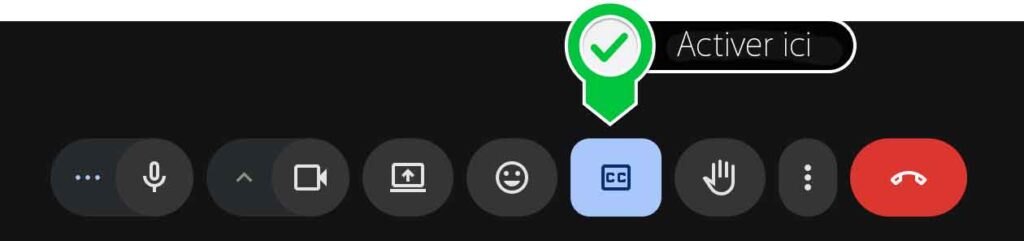
Dans la barre de contrôle au bas de la fenêtre de votre réunion, recherchez l’icône CC (Sous-titres).
- Action : Cliquez sur l’icône CC pour activer la fonction de sous-titrage.
- Une fois activé, le bouton devient bleu.
Étape 2 : Accéder aux paramètres des sous-titres
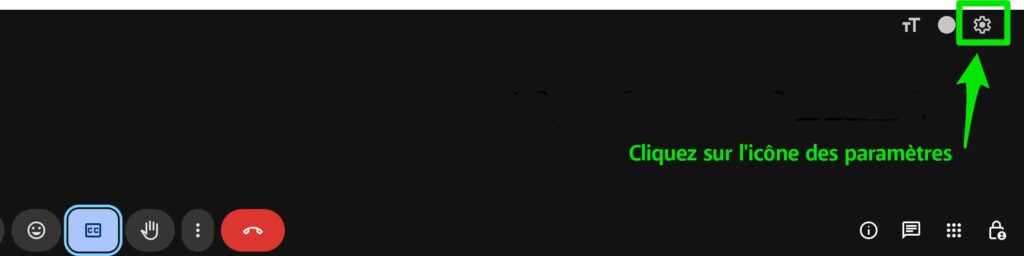
Une fois les sous-titres activés, une petite icône de roue dentée (Paramètres) apparaît en haut à droite de votre écran (ou parfois directement dans la barre de sous-titres).
- Action : Cliquez sur l’icône de la roue dentée pour ouvrir le menu “Paramètres”.
Étape 3 : Configurer la traduction
Dans la fenêtre des paramètres qui s’affiche :
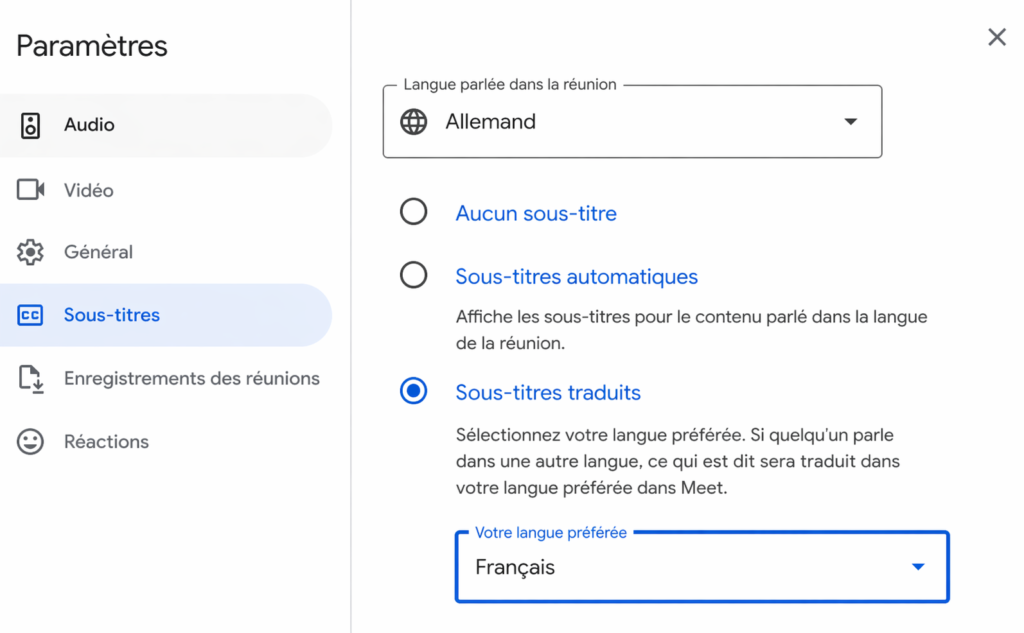
- Sélectionnez Sous-titres dans la barre latérale gauche.
- Langue de la réunion : Assurez-vous que la “Langue parlée lors de la réunion” est correctement définie (ex: Allemand).
- Choisir le mode : Sélectionnez l’option Sous-titres traduits.
- Sélectionner votre langue : Dans le menu déroulant “Votre langue préférée”, sélectionnez la langue dans laquelle vous souhaitez lire les sous-titres (ex: Français, Anglais, etc.).
Remarque : Les sous-titres traduits ne sont disponibles que pour certaines éditions de Google Workspace. Si l’option “Sous-titres traduits” ne s’affiche pas, il est possible qu’elle ne soit pas activée pour le compte de votre organisation.
