




Google Meet ermöglicht es Ihnen, während einer Besprechung Untertitel in Echtzeit übersetzen zu lassen. Dies ist ein hilfreiches Tool für die Zusammenarbeit mit internationalen Teams. Folgen Sie diesen Schritten:
Schritt 1: Untertitel einschalten
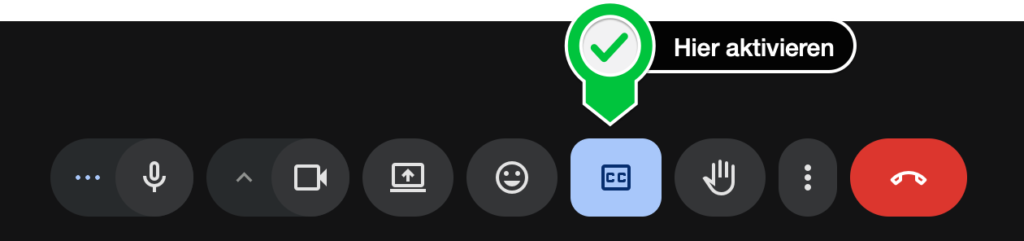
Suchen Sie in der unteren Steuerungsleiste Ihres Besprechungsfensters das CC-Symbol (Untertitel).
- Aktion: Klicken Sie auf das CC-Symbol, um die Untertitelfunktion zu aktivieren.
- Sobald sie aktiv ist, färbt sich die Schaltfläche blau.
Schritt 2: Einstellungen öffnen
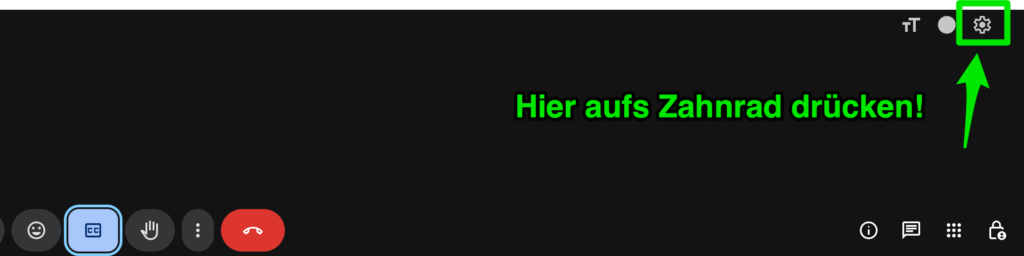
Nachdem die Untertitel aktiviert wurden, erscheint oben rechts auf Ihrem Bildschirm (oder direkt in der Untertitel-Leiste) ein kleines Zahnrad-Symbol.
- Aktion: Klicken Sie auf das Zahnrad-Symbol, um das Menü „Einstellungen“ zu öffnen.
Schritt 3: Übersetzung konfigurieren
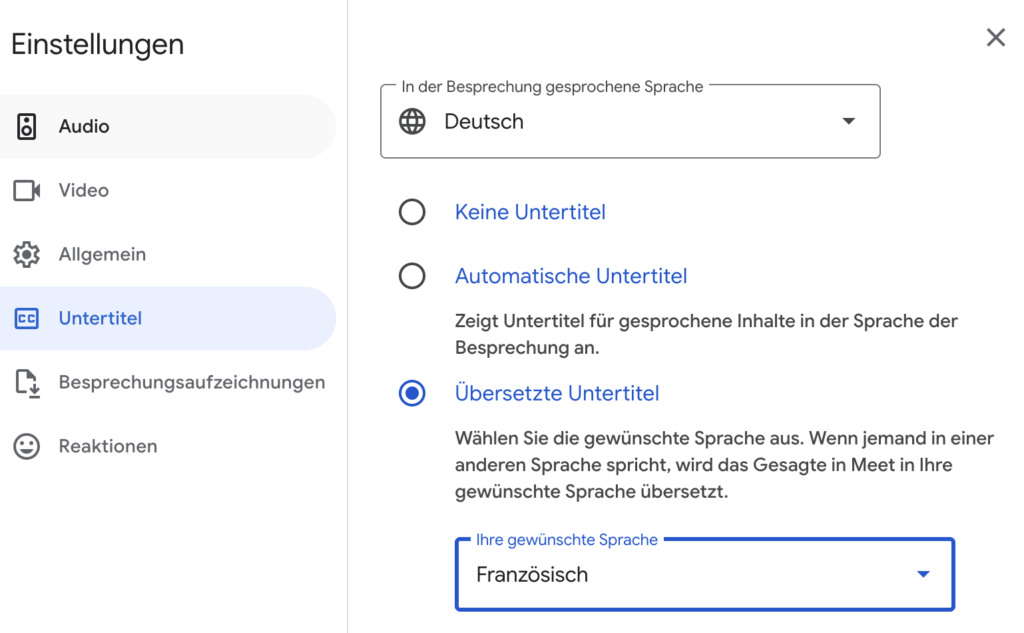
Im nun erscheinenden Einstellungsfenster:
- Wählen Sie in der linken Seitenleiste den Punkt Untertitel aus.
- Gesprochene Sprache: Stellen Sie sicher, dass unter „In der Besprechung gesprochene Sprache“ die Sprache korrekt eingestellt ist, die aktuell gesprochen wird (z. B. Deutsch).
- Modus wählen: Markieren Sie die Option Übersetzte Untertitel.
- Zielsprache wählen: Wählen Sie im Dropdown-Menü unter „Ihre gewünschte Sprache“ die Sprache aus, in der Sie die Untertitel lesen möchten (z. B. Englisch, Französisch etc.).
Hinweis: Übersetzte Untertitel sind nur für bestimmte Google Workspace-Editionen verfügbar. Sollte die Option „Übersetzte Untertitel“ nicht erscheinen, ist sie für das Konto Ihres Unternehmens möglicherweise nicht freigeschaltet.
